


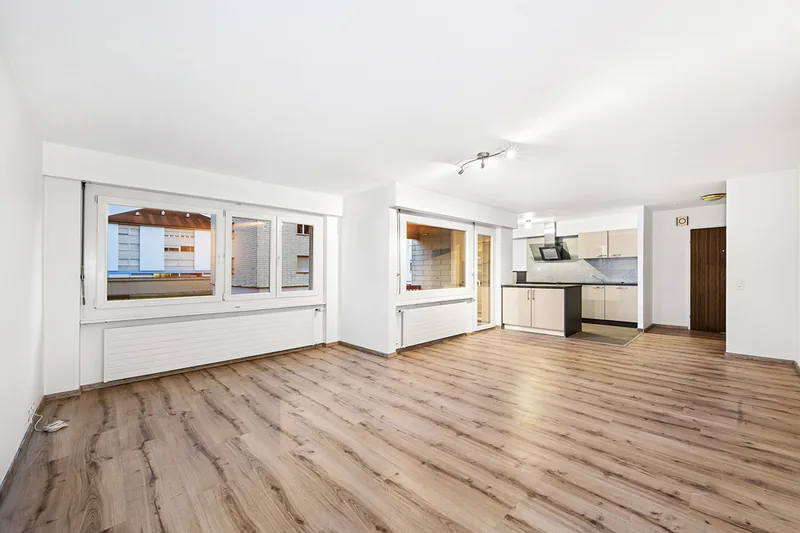
Avant de redresser une pièce dans Lightroom, regardez ce qui penche : toute l’image, les verticales ou seulement certaines lignes courbes. Ces trois problèmes n’appellent pas le même réglage. Corriger davantage n’est pas toujours corriger mieux.
Ne confondez pas une photo inclinée et une perspective
Une image légèrement tournée peut donner l’impression que le sol bascule. Une vue dirigée vers le haut peut faire converger les montants d’un bâtiment. Une ligne qui se bombe n’est pas simplement une verticale penchée. Commencez par choisir deux ou trois repères réellement droits dans la scène : un encadrement de porte, un angle de mur, un montant de fenêtre.
Évitez de prendre un meuble ancien ou une cloison irrégulière pour une règle absolue. La photographie montre un lieu réel : toutes ses lignes ne sont pas forcément parallèles. Notre conseil de lecture est de vérifier d’abord l’équilibre général, puis les bords, plutôt que de pousser chaque curseur jusqu’à obtenir un quadrillage.
Une progression simple dans Lightroom
Dans sa documentation de Lightroom pour ordinateur, Adobe distingue le redressement global des contrôles du panneau Géométrie. Les libellés et l’emplacement varient selon la version ; les indications ci-dessous concernent ce panneau, pas un menu universel de tous les logiciels.
- Repartez de l’image sans transformation. Gardez l’original et une version de comparaison.
- Essayez une rotation modérée si toute la vue semble basculer. Ne cherchez pas encore à modifier les proportions de la pièce.
- Comparez les modes Upright. Level, Vertical, Auto et Full ne traitent pas exactement les mêmes axes. Adobe présente Full comme une correction plus stricte, qui peut sembler moins naturelle.
- Utilisez Guided si nécessaire. Tracez les guides sur des lignes que vous savez droites. Vérifiez ensuite les autres objets, pas seulement ceux qui ont servi de repères.
- Terminez par le cadrage. Une transformation peut laisser des zones vides sur les bords. Constrain Crop ou un recadrage manuel permet de les exclure.
Références : outils Recadrage et Géométrie sur ordinateur et démonstration Adobe des corrections de perspective.
Le bord perdu compte autant que le mur redressé
Une porte paraît droite, mais une partie de la fenêtre a disparu ? Le réglage a peut-être résolu un problème tout en affaiblissant l’image. Regardez également les personnes, les cercles, les poignées et les meubles situés près des bords. Une pièce qui semble anormalement étirée n’aide pas à comprendre le lieu.
Le but proposé ici n’est pas de faire croire à une autre surface ou à un autre agencement. Si la correction nécessaire devient trop forte, mieux vaut choisir une autre photo ou revoir la prise de vue lors d’une prochaine séance. Aucun outil ne recrée fidèlement ce qui n’a jamais été enregistré hors du cadre.
L’exercice : trois versions, une seule question
Prenez une photo d’intérieur qui vous pose problème et préparez trois variantes : une sans correction, une avec une correction automatique, une avec des guides et un cadrage choisi. Affichez-les à la même taille. Puis posez cette question à quelqu’un qui connaît le lieu : « Laquelle me permet de comprendre la pièce sans qu’elle paraisse étrange ? »
Notez aussi ce qui manque dans chaque cadrage. Cet exercice n’a pas besoin d’un nouvel objectif. Si votre logiciel ne propose pas la géométrie, commencez par sa rotation et son recadrage, ou comparez deux vues déjà réalisées. L’intérêt est de reconnaître le défaut avant d’acheter une solution.
Pour une annonce ou une présentation de lieu, les prestations immobilières TimFocus permettent de discuter des vues utiles dès la préparation. Pour poursuivre : ordonner les images comme une visite et savoir quand un trépied aide en intérieur.
Sources et limites
Documentation et tutoriel Adobe consultés le 25 octobre 2026. La méthode de comparaison est une proposition pédagogique ; elle ne constitue ni un test comparatif de logiciels ni une preuve de performance. La photo TimFocus illustre un intérieur existant : aucune manipulation avant/après n’est présentée.